YEŞİLKART ONAY BİLDİRİMLERİNDE SORUN YAŞAYAN ECZACILARIMIZ İÇİN İTS YÖNETİM PANELİ YARDIMI
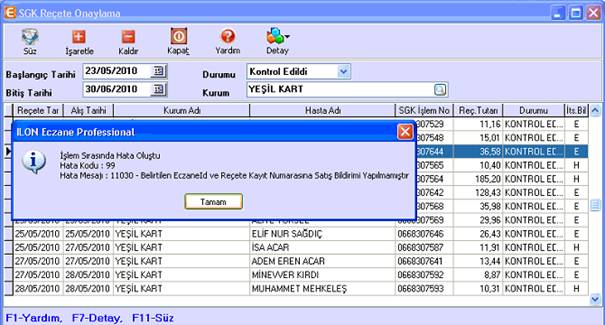
Yeşilkart Reçetelerini İTS Ye Başarı İle Bildiren Ancak Onay Esnasında ”Belirtilen Eczaneid Ve Reçete Kayıt Numarasına Satış Bildirimi Yapılmamıştır. “ Uyarısı Alan Eczacılarımız İçin İlaç Eczacılık Genel Müdürlüğü Tarafından Yeni Web Uygulaması Devreye Alınmıştır.
Bu Uygulamaya :
Adresinden Ulaşabilirsiniz.
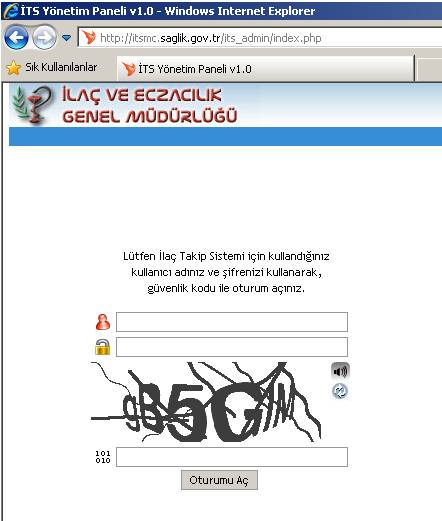
Uygulamaya Giriş İçin Size Verilmiş Olan İTS Kullanıcı Adı Ve Şifresini Giriniz. Daha Sonra Resimdeki Harf Ve Rakamlardan Oluşan Kombinasyonu Girerek Oturumu Aç Butonuna Basınız.
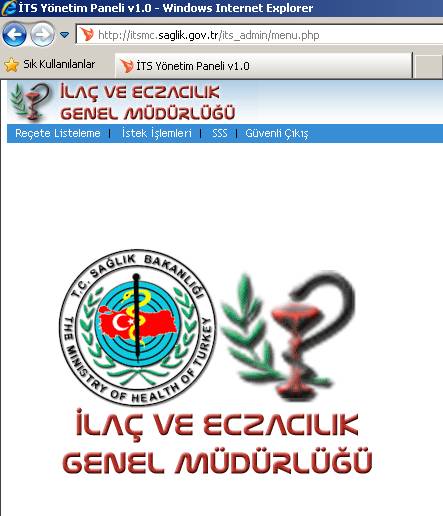
Karşımıza Gelen Ekranda Reçete Listeleme Bölümünde Girerek Kurum Reçeteleri Listelenebilmektedir.
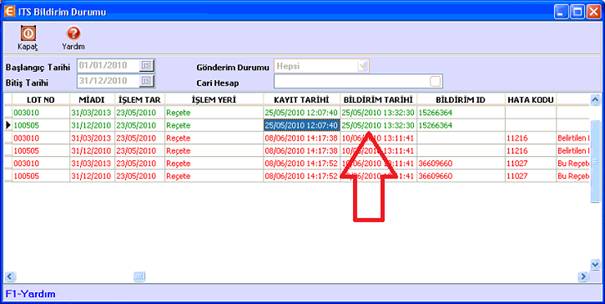
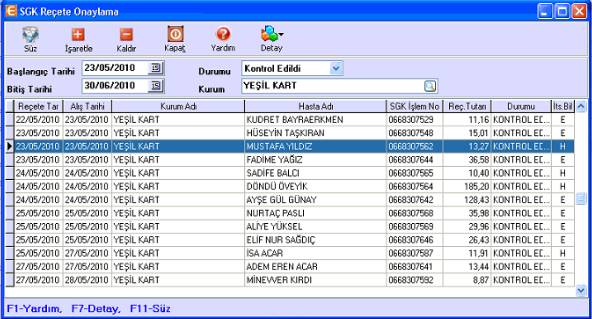
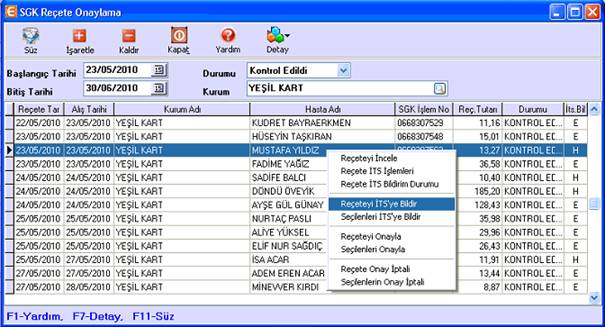
Ekranımız Açıkken Eczane Programında Sgk Reçete Onaylama Ekranında Sorunlu Olan Reçetemizin Üzerine Gelip Sağ Tuşa Basığ Reçete İTS Bildirim Durumu Seçeneğine Giriş Yapılır.
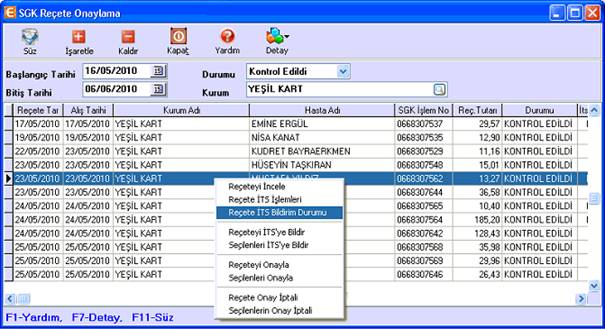
Bu Bölümde Reçete İlk Olarak Hangi Tarihte İTS E Bildirilmiş Bu Tarih Bulunur.
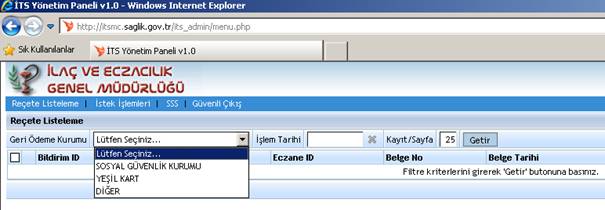
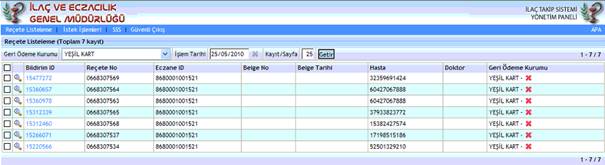
Daha Sonra İTS Yönetim Paneline Girilir Buradan Reçete Listeleme Bölümünde Yer Alan Geri Ödeme Kurumu Seçilir Daha Sonra İşlem Tarihi Bölümünden Reçetenin Bildirim Tarihi Seçilir Ve Getir Butonuna Basılır.
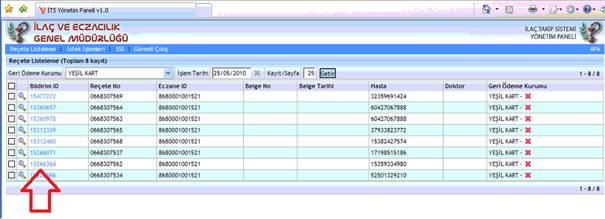
İşlem Yapılan Reçete Reçete Kayıt Numarasından Bulunarak Bildirim İd Sutunundaki Rakama Tıklanarak Reçeteye Geçiş Yapılır.
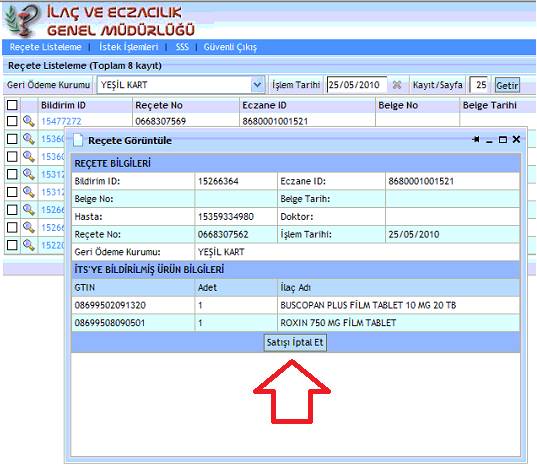
Karşımıza Gelen Ekranda Satışı İptal Et Seçeneğine Basılarak Reçete İTS Den İptal Edilir.
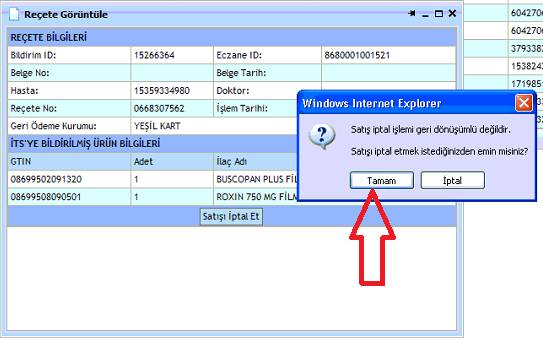
İTS Yönetim Panelinde Tekrar Getir Tuşuna Basılarak Reçetenin İTS Den İptal Edilip Edilmediği Görülebilir.
Daha Sonra Eczane Programı Sgk Reçete Onaylama Bölümünde Reçetenin Üzerine Gelinip Enter Tuşuna Basılarak Reçete Ekrana Getirilir.
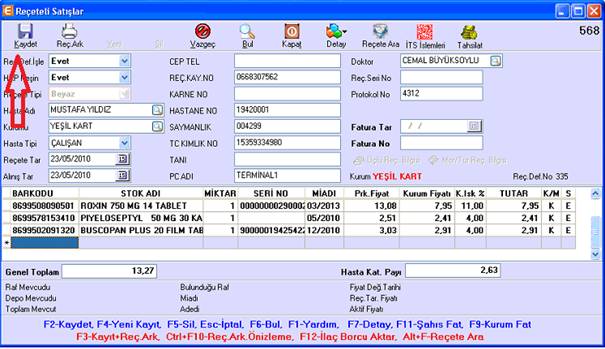
Karşımıza Gelen İTS İşlemleri Ekranı Kapatılır. Reçete Ekranında Aşağı Ok Tuşlarına Basarak En Alt Satıra Gelinir Ve Kaydet Butonuna Basılır.
Diğer Sorunlu Reçeteleriniz Varsa Aynı İşlemleri Diğer Reçeteleriniz İçin Uygulayınız. Eğer Tek Bir Reçete İse Sgk Reçete Onaylama Ekranına Geçiş Yapınız. Burada Reçetenin Üzerine Gelip Sağ Tuşa Basarak İTS E Bildir Seçeneği Seçilir.
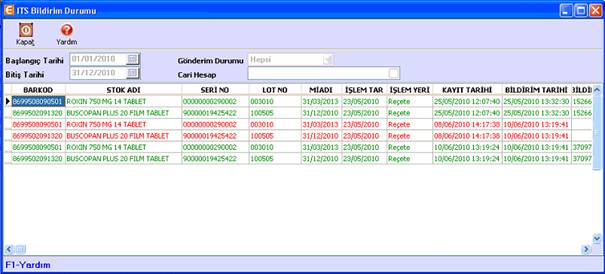
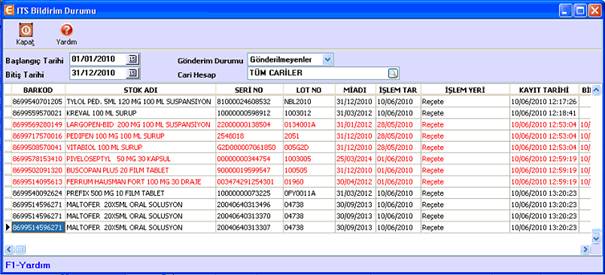
Karşımıza İTS Bildirim Durumu Görüntülenecektir. Bu Bölümde Kırmızı İle İşaretlenen Kısım Silme Kaydıdır. Silme İşlemini Biz Direk İTS Yönetim Panelinden Yaptığımız İçin Eczane Programı Silme İşlemini Yapamamıştır. Bu Uyarıyı Dikkate Almayınız.
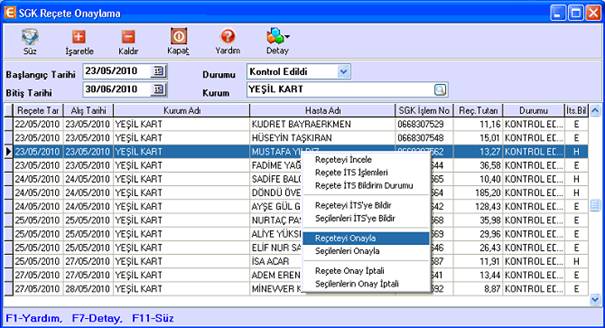
Daha Sonra Sgk Reçete Onaylama Bölümüne Tekrar Dönüş Yapılır Ve İşlem Yaptığımız Reçetenin Üzerine Gelerek Reçeteyi Onayla Butonuna Basılır.
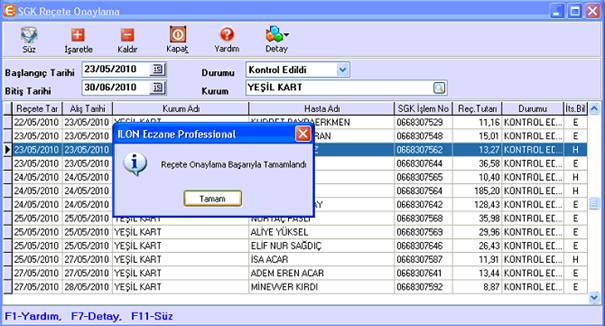
Onaylama İşlemi Tamamlandı Mesajı Ekrana Gelecektir.
Yeşilkart Faturalama İşlemleri İle İlgili Diğer İşlemlere Geçiş Yapabilirsiniz. Konu Hakkında Detaylı Yardıma http://www.ilon.com.tr/egitim/ilon_yesilkart_islemleri.html Adresinden Ulaşabilirsiniz.
İTS Bildirim Durumlarında Silme Kayıtlarını Program Yapamayacağı İçin İTS Bildirim Durumunda Bu Kayıtlar Hatalı Olarak Görüntülenecektir.
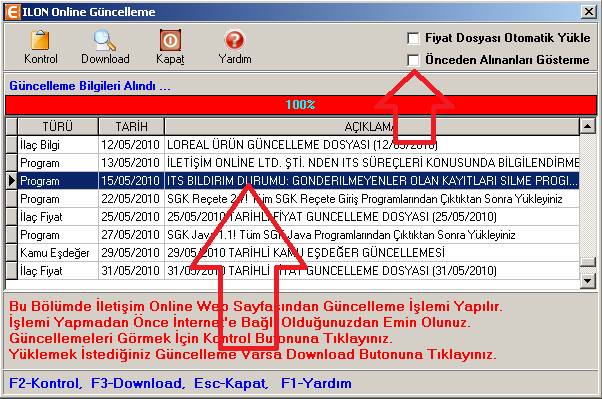
Faturalama İşleminiz Bittikten Sonra Online Güncelleme Bölümünde Yer Alan İTS Bildirim Durumu Düzenleme Ve Silme Programını Kullanarak Bu Kayıtları Silebilirsiniz.
© 2010 İletişim Online Ltd. Şti.